


Vollständige Referenz für alle MouseCross-Einstellungen und ihre Standardwerte.
Zugriff auf die Einstellungen
Windows
- Klicken Sie mit der rechten Maustaste auf das MouseCross-Symbol in der Taskleiste
- Wählen Sie „Einstellungen..." (oder drücken Sie Alt+S)
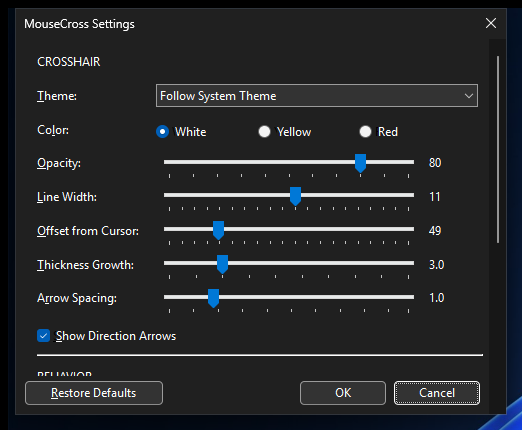
- Der Einstellungsdialog erscheint
macOS
- Klicken Sie auf das MouseCross-Symbol in der Menüleiste
- Wählen Sie „Einstellungen..." (oder drücken Sie Cmd+,)
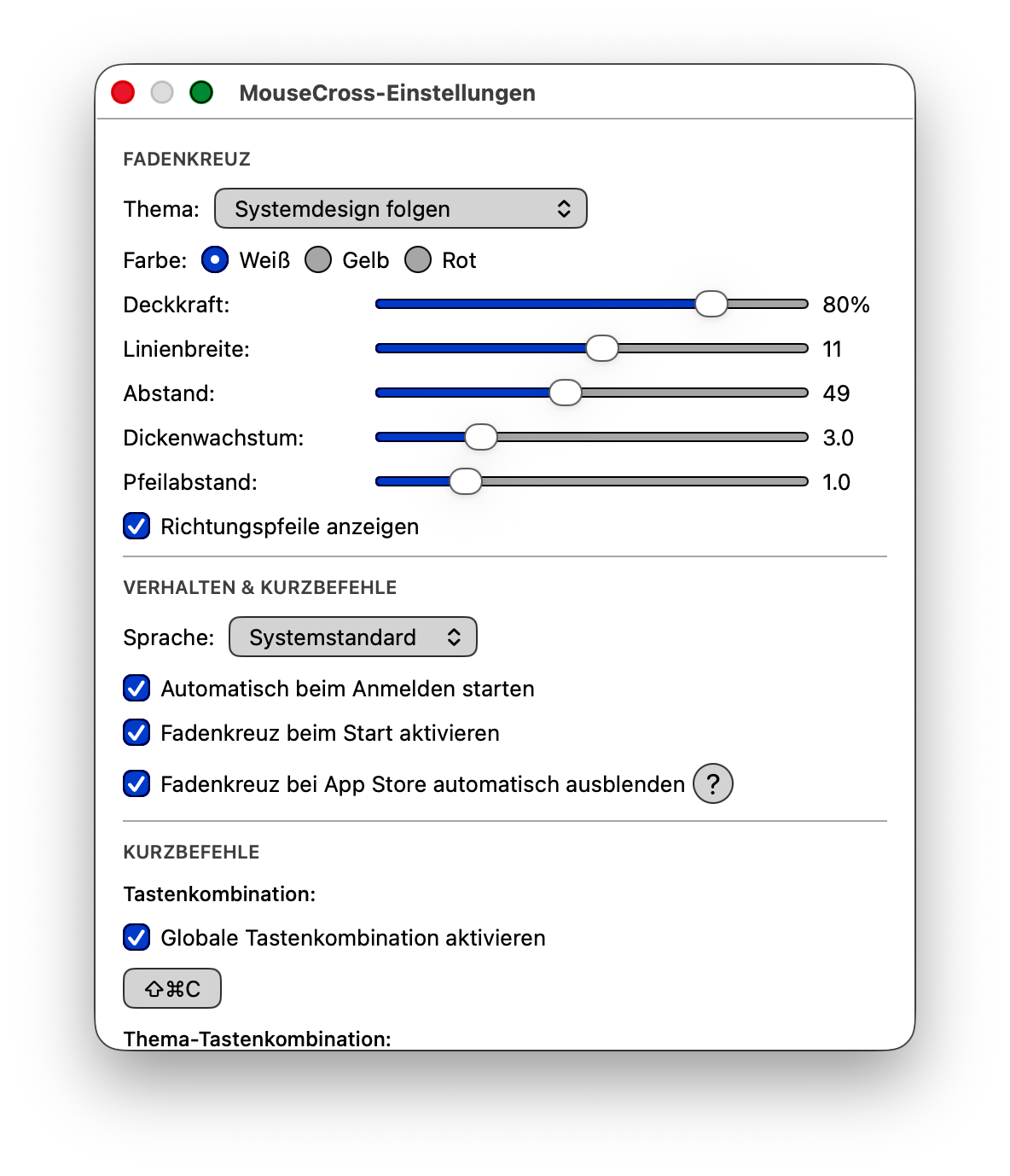
- Das Einstellungsfenster erscheint
Dialog-Layout
Beide Plattformen verwenden ein einspaltiges, scrollbares Layout mit drei Sektionen:
- FADENKREUZ — Aussehen (Design, Farbe, Deckkraft, Linienbreite, Cursor-Abstand, Dickenwachstum, Pfeilabstand, Richtungspfeile anzeigen)
- VERHALTEN — Sprache, Auto-Start, Beim Start aktivieren
- TASTEN — Fadenkreuz-Hotkey und Design-Hotkey, jeweils mit eigenem Aktiviert-Häkchen
Eine Bottom-Schaltflächenleiste (Standardwerte / OK / Abbrechen) bleibt fixiert während der Inhalt darunter scrollt. Tab-Navigation scrollt automatisch zum fokussierten Bedienelement, sodass blinde und sehbehinderte Nutzer jede Sektion allein per Tastatur erreichen können — ohne die Position der Bildlaufleiste kennen zu müssen.
Der Windows-Dialog ist in der Größe veränderbar; auf kleinen / hochauflösenden Displays begrenzt er sich selbst auf den Bildschirm-Arbeitsbereich, damit die Bottom-Buttons immer erreichbar bleiben.
Aussehen-Einstellungen
Diese Einstellungen steuern, wie das Fadenkreuz aussieht.
Linienbreite
Steuert die Dicke der Fadenkreuz-Linien.
- Einstellung: Linienbreite-Schieberegler
- Standard: 11
- Bereich: 1-20 Pixel
- Tastenkombination: Alt+L (Windows)
- Beschreibung: Dickere Linien sind besser sichtbar, können aber Inhalte verdecken. Beginnen Sie mit dem Standardwert und passen Sie ihn nach Bedarf an.
Deckkraft
Steuert die Transparenz des Fadenkreuzes.
- Einstellung: Deckkraft-Schieberegler
- Standard: 80%
- Bereich: 0-100%
- Tastenkombination: Alt+O (Windows)
- Beschreibung: 100% ist vollständig deckend, 0% ist unsichtbar. Niedrigere Werte ermöglichen es Ihnen, leichter durch das Fadenkreuz zu sehen.
Abstand vom Cursor
Steuert den Abstand zwischen dem Mauszeiger und den Richtungspfeilen.
- Einstellung: Abstand vom Cursor-Schieberegler
- Standard: 49 Pixel
- Bereich: 10-200 Pixel
- Tastenkombination: Alt+C (Windows)
- Beschreibung: Kleinere Werte halten die Indikatoren nahe am Cursor. Größere Werte verringern die Verdeckung, erfordern aber mehr Augenbewegung.
Dickenwachstum
Steuert, wie stark die Liniendicke zur Mitte hin zunimmt.
- Einstellung: Dickenwachstum-Schieberegler
- Standard: 3.0
- Bereich: 1.0-10.0
- Tastenkombination: Alt+T (Windows)
- Beschreibung: Höhere Werte erzeugen eine ausgeprägtere Verjüngung zum Cursor hin. Betrifft derzeit die Rendering-Logik.
Pfeilabstand
Steuert den Abstand zwischen den Richtungspfeil-Indikatoren.
- Einstellung: Pfeilabstand-Schieberegler
- Standard: 5.0
- Bereich: 0-20.0
- Tastenkombination: Alt+I (Windows)
- Beschreibung: Betrifft die visuelle Trennung zwischen den Pfeil-Indikatoren.
Farbvoreinstellung
Wählen Sie eine von drei Farbvoreinstellungen für das Fadenkreuz.
- Einstellung: Farbvoreinstellung (Optionsfelder)
- Optionen: Weiß / Gelb / Rot
- Standard: Weiß
Richtungspfeile anzeigen
Schalten Sie die Sichtbarkeit der Richtungspfeile um.
- Einstellung: Kontrollkästchen „Richtungspfeile anzeigen"
- Standard: Aktiviert (angekreuzt)
- Tastenkombination: Alt+S (Windows)
- Beschreibung: Wenn deaktiviert, werden die Richtungspfeile ausgeblendet, aber die Fadenkreuz-Verfolgung bleibt aktiv.
Theme
Steuert das Farbthema des Fadenkreuzes.
- Einstellung: Theme (Auswahlfeld)
- Optionen: Hell / Dunkel / System folgen
- Standard: System folgen
- Tastenkombination (Windows): Strg+Alt+X
- Beschreibung: Hell = weißes Fadenkreuz, Dunkel = schwarzes Fadenkreuz, System folgen = passt sich automatisch an.
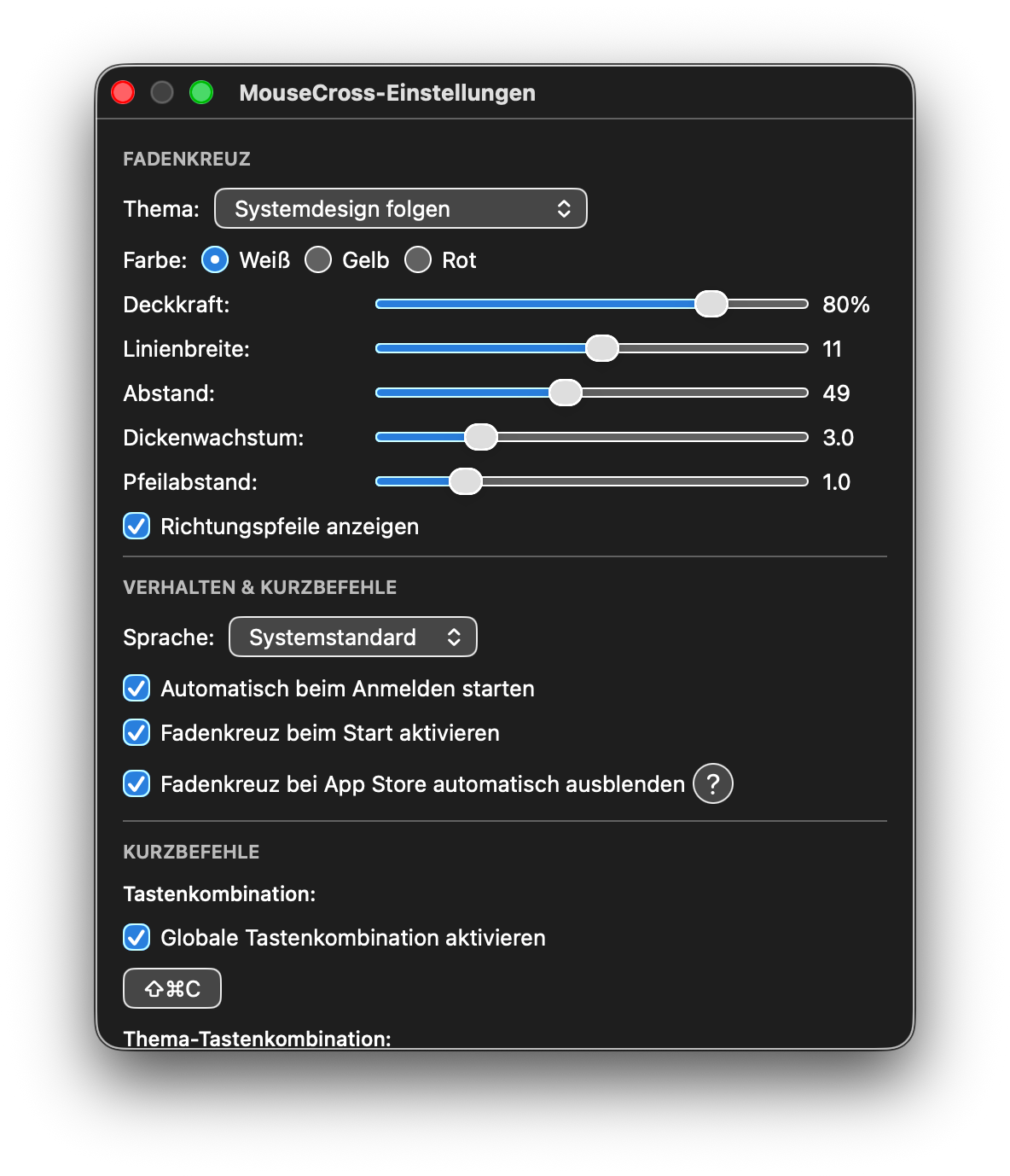
Einstellungsdialog im Dunkelmodus
Verhaltens-Einstellungen
Diese Einstellungen steuern, wie sich MouseCross verhält.
Automatischer Start
Starten Sie MouseCross automatisch beim Computerstart.
- Einstellung: Kontrollkästchen „Automatisch mit Windows/macOS starten"
- Standard: Aktiviert (angekreuzt)
- Tastenkombination: Alt+A (Windows)
- Beschreibung:
- Windows: Fügt Eintrag zum Registry-Run-Schlüssel hinzu
- macOS: Fügt zu Anmeldeobjekten hinzu
Beim Start aktivieren
Zeigen Sie das Fadenkreuz sofort beim Start von MouseCross an.
- Einstellung: Kontrollkästchen „Fadenkreuz beim Start aktivieren"
- Standard: Aktiviert (angekreuzt)
- Tastenkombination: Alt+V (Windows)
- Beschreibung: Wenn deaktiviert, läuft MouseCross im Hintergrund. Verwenden Sie die Tastenkombination, um das Fadenkreuz bei Bedarf anzuzeigen.
Sprache
Wählen Sie die UI-Sprache für Einstellungsdialog, Tray-Menü und alle Bildschirmtexte.
- Einstellung: Sprach-Dropdown
- Optionen: Systemsprache / Englisch / Deutsch / Spanisch / Französisch / Portugiesisch / Italienisch / Niederländisch / Japanisch
- Standard: Systemsprache (folgt der OS-UI-Sprache, fällt auf Englisch zurück wenn nicht unterstützt)
- Tastenkombination: Alt+L (Windows) zum Fokussieren des Dropdowns
Bestätigungsdialog: Jeder Sprachwechsel öffnet eine Bestätigungsabfrage in der neu gewählten Sprache — so kann ein Screen-Reader sie vorlesen und Sie erkennen, ob Sie die Sprache verstehen. Der Default-Fokus liegt auf Nein, damit ein Tab+Pfeil-Unfall im Dropdown Sie nicht in einer Sprache aussperrt, die Sie nicht lesen. Klicken Sie Ja zum Übernehmen, Nein zum Verwerfen.
Willkommensdialog anzeigen
Zeigen Sie die Willkommensnachricht beim ersten Start an.
- Einstellung: Interne Einstellung
- Standard: Aktiviert
- Beschreibung: Nach dem ersten Start wird dies automatisch deaktiviert. Sie können den Willkommensdialog über den Info-Dialog erneut anzeigen.
Tastenkombinations-Einstellungen
Konfigurieren Sie globale Tastenkombinationen. Jede Tastenkombination hat ein eigenes Aktiviert-Häkchen, sodass Sie eine einzelne Tastenkombination deaktivieren können, ohne Ihre Tastenwahl zu verlieren.
Fadenkreuz-Tastenkombination
Die Tastenkombination zum Ein-/Ausblenden des Fadenkreuzes.
- Einstellung: Tastenkombinations-Steuerung + Kontrollkästchen „Aktiviert"
- Standard: Strg+Alt+Umschalt+C
- Tastenkombination: Alt+C (Windows) zum Fokussieren des Tastenfelds, Alt+N für das Aktiviert-Häkchen
- Beschreibung:
- Klicken Sie auf das Tastenkombinationsfeld und drücken Sie Ihre gewünschte Tastenkombination
- Muss mindestens einen Modifikator (Strg, Alt, Umschalt) enthalten
- Funktioniert global - kein Fokus auf MouseCross-Fenster erforderlich
- Aktiviert ausschalten, um die Tastenkombination komplett zu deaktivieren
Empfohlene Tastenkombinationen:
- Strg+Alt+Umschalt+C (Standard)
- Strg+Alt+C
- Strg+Umschalt+M
- F12
Design-Tastenkombination
Die Tastenkombination zum Umschalten zwischen Dunkel- und Hell-Design des Fadenkreuzes.
- Einstellung: Tastenkombinations-Steuerung + Kontrollkästchen „Aktiviert"
- Standard: Strg+Alt+Umschalt+X (Windows) / Cmd+Option+X (macOS)
- Beschreibung:
- Wechselt nur zwischen Dunkel ↔ Hell — „Systemdesign folgen" wird über das Design-Dropdown gesetzt, nicht über diese Tastenkombination
- Aktiviert ausschalten, um zu deaktivieren
Dialog-Schaltflächen
OK
Änderungen anwenden und den Einstellungsdialog schließen.
- Tastenkombination: Eingabetaste (Windows)
- Beschreibung: Speichert Einstellungen und schließt den Dialog.
Abbrechen
Änderungen verwerfen und den Einstellungsdialog schließen.
- Tastenkombination: Esc (Windows)
- Beschreibung: Kehrt zu vorherigen Einstellungen zurück, ohne Änderungen zu speichern.
Standardwerte
Alle Einstellungen auf ihre Standardwerte zurücksetzen.
- Tastenkombination: Alt+R (Windows)
- Beschreibung: Setzt alle Einstellungen sofort auf Werkseinstellungen zurück. Änderungen werden angewendet, wenn Sie auf OK klicken.
Einstellungsspeicher
Windows
Einstellungen werden in der Windows-Registry gespeichert:
Speicherort: HKEY_CURRENT_USER\Software\MouseCross
Schlüssel:
crosshairTheme(DWORD) - Theme (0=Hell, 1=Dunkel, 2=System folgen)crosshairColorPreset(DWORD) - Farbvoreinstellung (0=Weiß, 1=Gelb, 2=Rot)CrosshairThickness(DWORD) - LinienbreiteCrosshairOpacity(DWORD) - Deckkraft (0-255)CrosshairSize(DWORD) - Abstand vom CursorCrosshairShape(DWORD) - Form-Enum-WertAutoStart(DWORD) - Automatischer Start BooleanActivateOnStart(DWORD) - Beim Start aktivieren BooleanShowWelcome(DWORD) - Willkommen anzeigen BooleanToggleHotkey(DWORD) - Virtueller TastencodeToggleModifiers(DWORD) - Modifikator-Flags
macOS
Einstellungen werden in UserDefaults gespeichert:
Domäne: com.mousecross.MouseCross
Schlüssel:
crosshair.theme(Integer) - Theme (0=Hell, 1=Dunkel, 2=System folgen)crosshair.colorPreset(Integer) - Farbvoreinstellung (0=Weiß, 1=Gelb, 2=Rot)crosshair.thickness(Double) - Linienbreitecrosshair.opacity(Double) - Deckkraft (0.0-1.0)crosshair.size(Double) - Abstand vom Cursorcrosshair.shape(Integer) - Form-Enum-Wertbehavior.autoStart(Bool) - Automatischer Startbehavior.activateOnStart(Bool) - Beim Start aktivierenbehavior.showWelcome(Bool) - Willkommen anzeigen
Einstellungen zurücksetzen
Windows
Methode 1: Standardwerte-Schaltfläche verwenden
- Einstellungen öffnen
- Auf „Standardwerte" klicken
- Auf „OK" klicken
Methode 2: Registry-Schlüssel löschen
- Das enthaltene
kill_and_reset.batSkript ausführen - Oder
HKEY_CURRENT_USER\Software\MouseCrossmanuell im Registry-Editor löschen
macOS
Methode 1: Standardwerte-Schaltfläche verwenden
- Einstellungen öffnen
- Auf „Standardwerte" klicken
- Auf „OK" klicken
Methode 2: UserDefaults löschen
defaults delete com.mousecross.MouseCross
Nächste Schritte
- Tastenkombinationen - Alle Tastaturbefehle
- Barrierefreiheits-Features - Screenreader- und Tastaturunterstützung
- Fehlerbehebung - Häufige Probleme und Lösungen