

ControlNav bietet leistungsstarke Funktionen zur effizienten Navigation in Windows-Anwendungen mit einem Screenreader.
Kernfunktionen
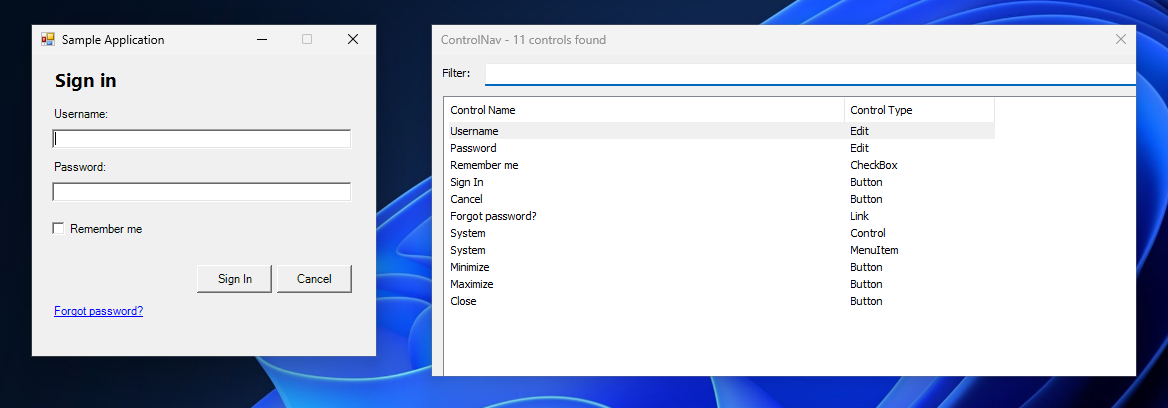
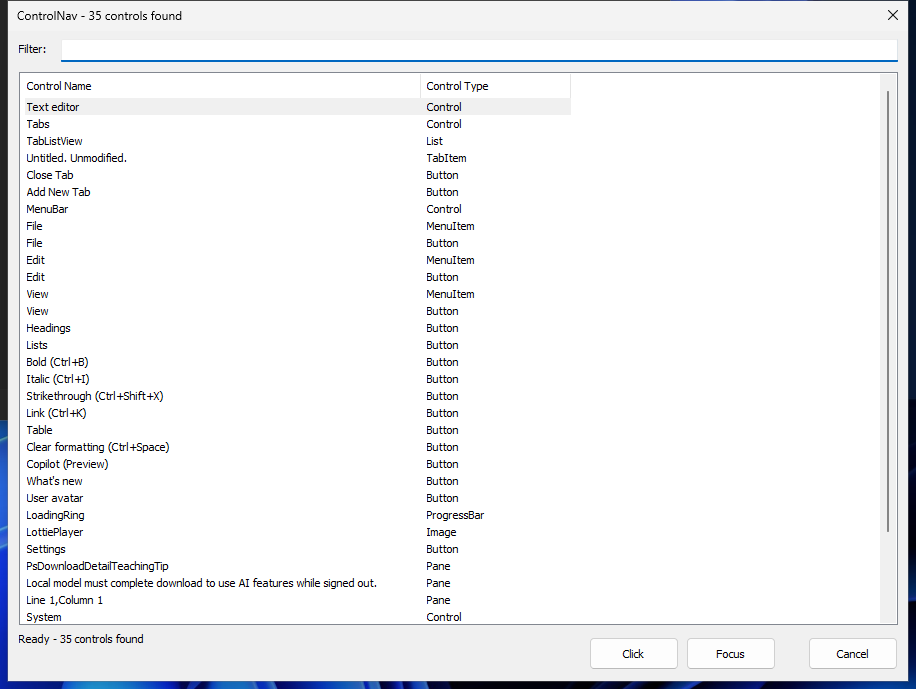
Steuerelementliste
Zeigt sofort alle Steuerelemente in beliebigen Windows-Anwendungen an:
- Schaltflächen, Kontrollkästchen, Optionsfelder
- Textfelder, Kombinationsfelder, Listenelemente
- Links, Registerkarten, Baumelemente
- Alle von UI Automation unterstützten Steuerelemente
Drücken Sie Strg+Alt+L aus jeder Anwendung, um die vollständige Liste anzuzeigen.
Echtzeitsuche
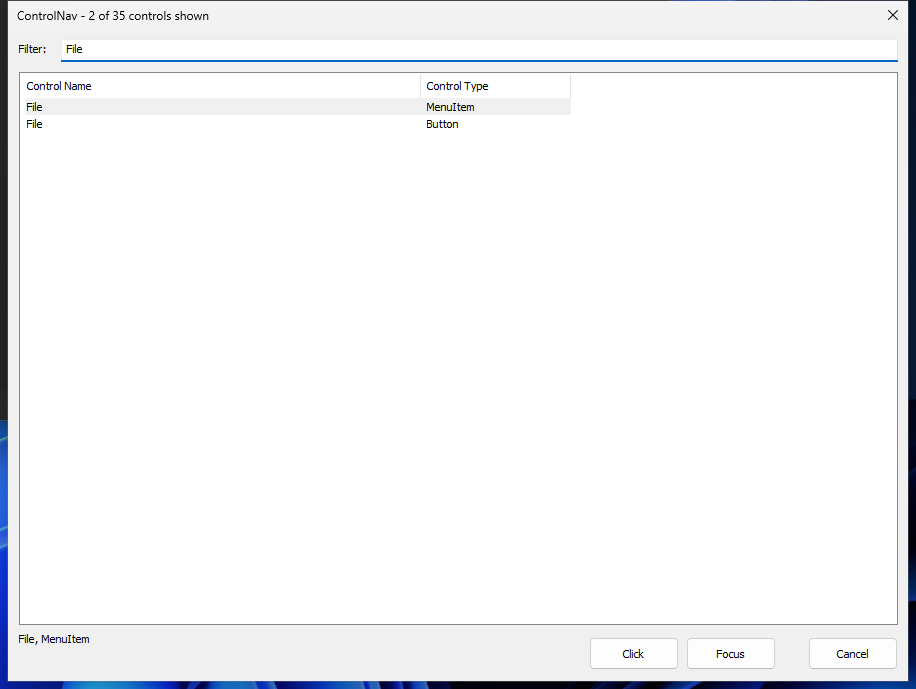
Filtern Sie Steuerelemente während der Eingabe:
- Groß-/Kleinschreibung wird nicht beachtet
- Teilwortübereinstimmung
- Sofortige Ergebnisse
- Automatische Auswahl des ersten Treffers

Pfeiltastennavigation
Navigieren während der Eingabe:
- Auf/Ab-Pfeile funktionieren im Suchfeld
- Kein Tab zur Liste erforderlich
- Auswahlwechsel werden von Screenreadern angesagt
- Textcursor bleibt an Ort und Stelle
Drei Interaktionsmodi
Wählen Sie, wie Sie mit Steuerelementen interagieren:
- Klicken - Aktiviert das Steuerelement (Standard für Schaltflächen)
- Doppelklick - Schaltet um oder aktiviert (für Kontrollkästchen, Listenelemente)
- Fokussieren - Setzt Tastaturfokus auf das Steuerelement (für Eingabefelder)
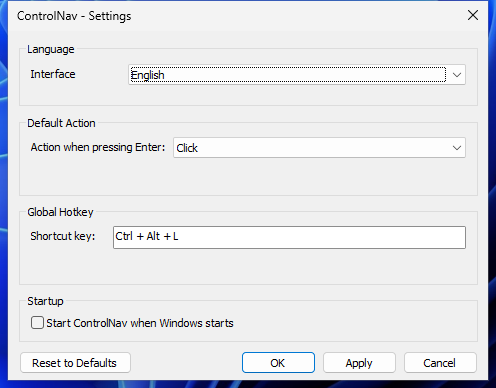
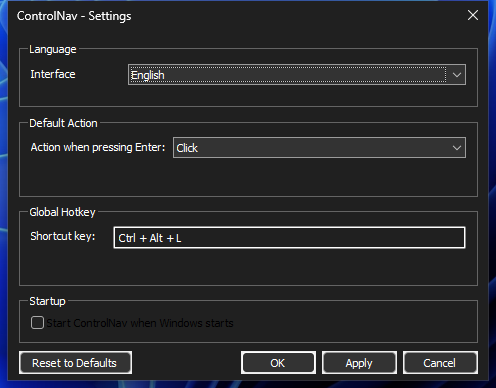
Legen Sie Ihre bevorzugte Standardaktion in den Einstellungen fest.
Lazy Loading
Responsive UI auch bei großen Anwendungen:
- Steuerelemente werden in einem Hintergrund-Thread aufgezählt
- Der Dialog erscheint sofort, während Steuerelemente progressiv geladen werden
- Statusleiste zeigt Ladefortschritt
- Sie können mit der Eingabe zum Filtern beginnen, bevor alle Steuerelemente geladen sind
- Funktioniert reibungslos mit Anwendungen, die über 1000 Steuerelemente haben
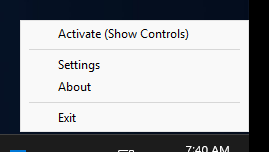
System Tray-Integration
Läuft im Hintergrund:
- Minimale Systemressourcen
- Immer über Tastenkombination verfügbar
- Kontextmenü für schnellen Zugriff
- Einstellungen-, Info- und Beenden-Optionen
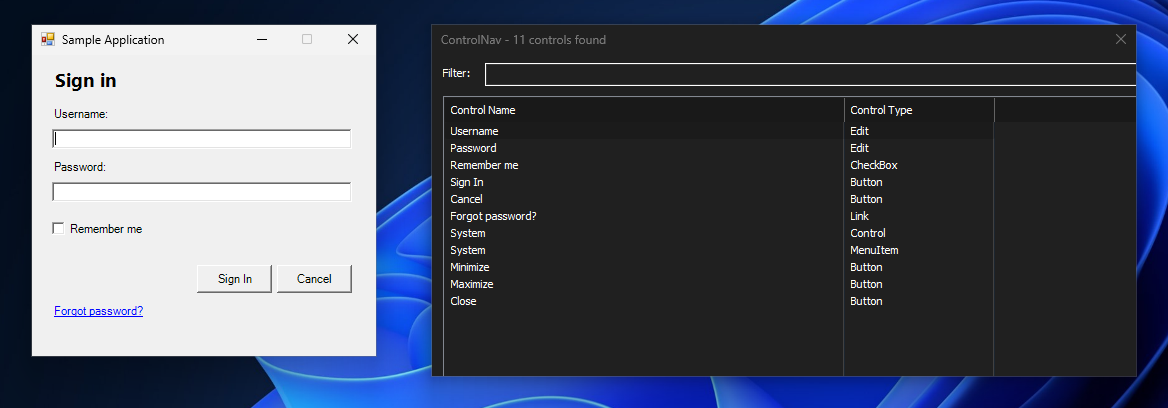
Dunkelmodus
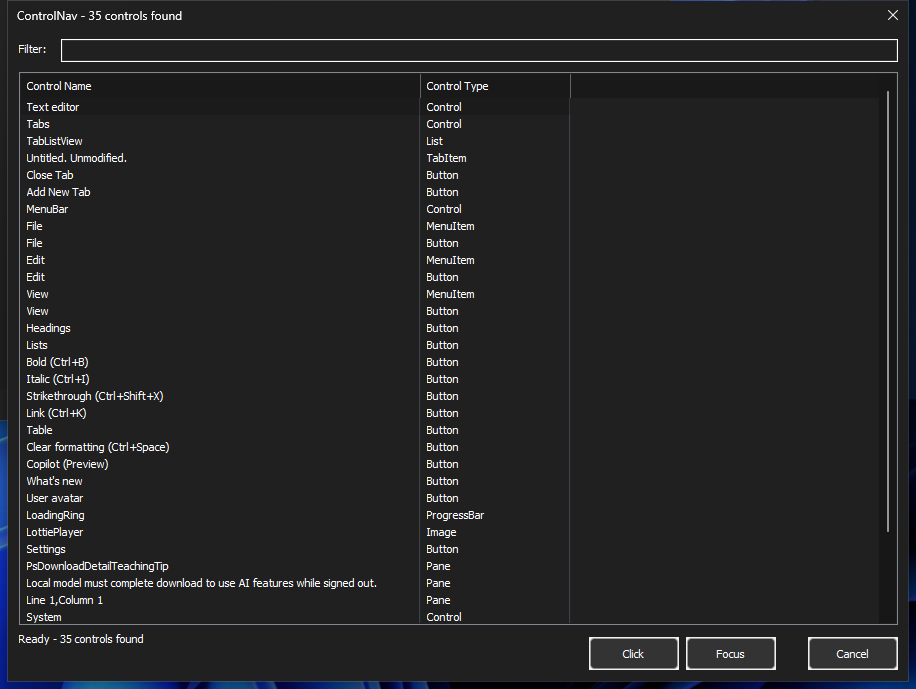
Folgt automatisch Ihrem Windows-Theme:
- Erkennt Windows-Dunkel/Hell-Modus-Einstellung
- Wendet dunkles Styling auf alle Dialoge und Steuerelemente an
- Dunkelmodus für Steuerelementliste, Einstellungen, Willkommens- und Info-Dialoge
- Keine Konfiguration erforderlich - funktioniert einfach
Mehrsprachige Unterstützung
Verfügbar in 8 Sprachen:
- English (US)
- Deutsch (German)
- Español (Spanish)
- Français (French)
- 日本語 (Japanese)
- Português (Portuguese)
- Italiano (Italian)
- Nederlands (Dutch)
Sprache in den Einstellungen ändern - tritt sofort in Kraft.
Screenreader-Unterstützung
Vollständig barrierefrei:
- Native Windows UIA-Unterstützung
- JAWS-kompatibel
- NVDA-kompatibel
- Windows Narrator-kompatibel
- Alle Steuerelemente korrekt beschriftet
- Auswahlwechsel werden automatisch angesagt
Dauerhafte Einstellungen
Ihre Einstellungen werden gespeichert:
- Standardaktion (Klicken/Doppelklick/Fokussieren)
- Autostart mit Windows
- Spracheinstellung
- Tastenkombinationskonfiguration
- Gespeichert in der Windows-Registrierung (bleibt über Neustarts erhalten)
Datenschutz & Sicherheit
Respektiert Ihre Privatsphäre:
- Keine Datenerfassung
- Kein Internetzugriff erforderlich
- Keine Telemetrie oder Analysen
- Alle Einstellungen lokal in der Windows-Registrierung gespeichert
Leistung
Leichtgewichtig und schnell:
- ~60 KB Größe der ausführbaren Datei
- Minimaler Speicherbedarf
- Kein Hintergrund-Scanning
- Aktiviert sich nur, wenn Sie die Tastenkombination drücken
- Hintergrund-Thread-Aufzählung für responsive UI
Anwendungskompatibilität
ControlNav funktioniert mit jeder Windows-Anwendung, die Microsoft UI Automation unterstützt. Es wurde mit 10 verschiedenen UI-Frameworks getestet:
Vollständig unterstützt
| Framework | Hinweise |
|---|---|
| WPF | Native UIA-Unterstützung - beste Kompatibilität |
| WinForms | Native Win32-Steuerelemente mit integrierter UIA |
| Win32 | Direkte Win32-API-Unterstützung |
| WinUI 3 | Vollständige native UIA-Unterstützung |
| .NET MAUI | Rendert über WinUI 3 unter Windows |
| Electron | Chromium-Barrierefreiheitsanbieter |
| Qt / PySide | Nativer UIA-Anbieter (seit Qt 5.11) |
| wxPython | HWND-Fallback für defekte UIA-Bäume |
Teilweise unterstützt
| Framework | Anforderungen |
|---|---|
| Java Swing | Erfordert aktivierte Java Access Bridge (JAB) |
| GTK | Erfordert ATK-zu-UIA-Bridge |
Bekannte Einschränkungen
| Framework | Problem |
|---|---|
| Tkinter | Keine native Windows-Barrierefreiheitsunterstützung |
Wie Kompatibilität funktioniert
ControlNav verwendet zwei Strategien, um Steuerelemente zu entdecken:
UI Automation Tree Walker (primär) - Durchläuft den Standard-UIA-Baum, der von der Anwendung bereitgestellt wird. Funktioniert mit allen Frameworks, die UIA-Anbieter implementieren (WPF, WinForms, Qt, Electron, WinUI 3, etc.).
HWND-Fallback (sekundär) - Wenn der UIA-Baum defekt oder leer ist, fällt ControlNav auf die Aufzählung von Unterfenstern über
EnumChildWindowszurück und ruft UIA-Elemente pro Fensterhandle ab. Dies behebt die Kompatibilität mit wxPython und ähnlichen Frameworks.
Gängige Anwendungen
ControlNav funktioniert gut mit:
- Webbrowsern (Chrome, Edge, Firefox) - entdeckt Webseitensteuerelemente
- Microsoft Office - Menüband-Schaltflächen, Formularsteuerelemente, Dialoge
- Windows-Einstellungen - alle modernen Windows-UIs
- NVDA-Einstellungen - über HWND-Fallback (wxPython-App)
- Datei-Explorer - Dateilisten, Navigation, Symbolleisten-Schaltflächen

Nächste Schritte
- Einstellungsreferenz - ControlNav konfigurieren
- Tastenkombinationen - Tastaturbefehle meistern
- Barrierefreiheitsfunktionen - Erfahren Sie mehr über Screenreader-Unterstützung