


Das Hauptfenster ist in wenige fokussierte Tabs unterteilt — einer pro Arbeitsablauf. Tab wählen, Tabelle wählen, Braille bekommen.
Tabs
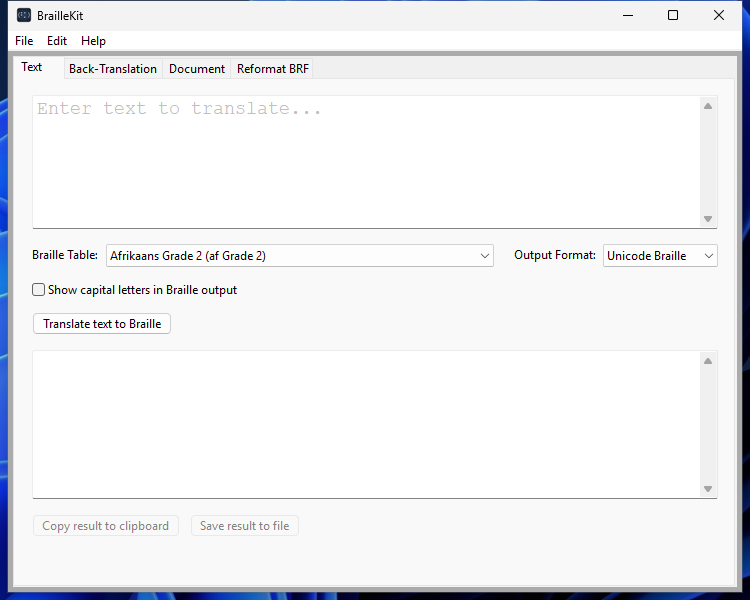
Das Hauptfenster hat fünf Tabs, jeder für einen bestimmten Arbeitsablauf:
Tab „Text"
Tippen oder fügen Sie Text im linken Bereich ein, wählen Sie eine Tabelle, und die Braille-Ausgabe erscheint rechts. Aktualisiert sich live beim Tippen. Nützlich für Schnell-Nachschlagen und kurze Nachrichten.
Die Voreinstellungs-Zeile über der Großschreib-Checkbox speichert benannte Kombinationen aus (Tabelle, Ausgabeformat, Großschreibung), sodass Sie zwischen gängigen Konfigurationen wechseln können, ohne jedes Bedienelement neu einzustellen. Das Speichern einer Voreinstellung ist eine Pro-Funktion; Laden und Löschen vorhandener Voreinstellungen bleibt in jedem Abonnement verfügbar.
Tab „Dokument"
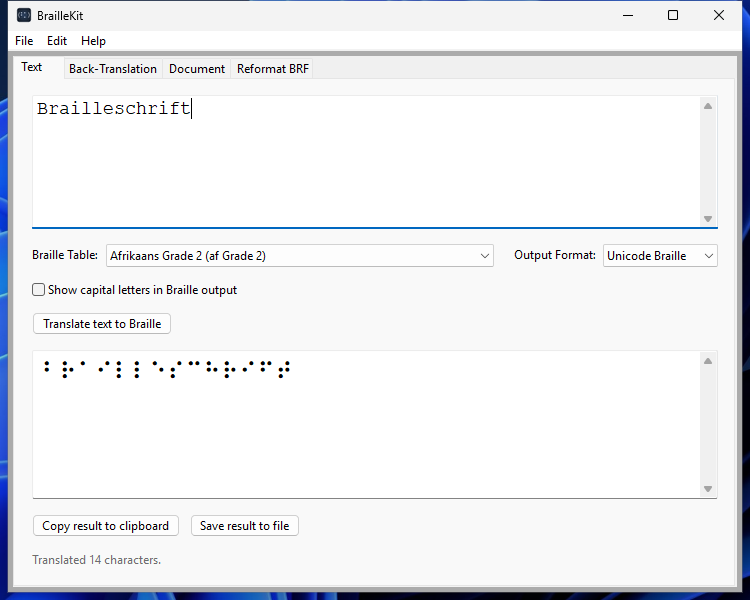
Ziehen Sie ein Dokument per Drag-and-Drop hinein (oder verwenden Sie
Datei → Öffnen, Strg+O), um eine ganze Datei zu übersetzen. Die
Ausgabe kann exportiert werden als:
- Unicode-Braille
.txt - BRF (reines ASCII-Braille für Drucker)
- eBraille
.ebrl(barrierefreies Braille-E-Book-Format)
Stapelmodus: Mehrere Dateien gleichzeitig ablegen — sie werden nacheinander verarbeitet.
Tab „Rückübersetzung"
Umgekehrte Richtung: Braille-Eingabe → Text-Ausgabe. Wählen Sie die Tabelle, mit der die Quelle erstellt wurde, und dann das Eingabeformat:
| Eingabeformat | Wann verwenden |
|---|---|
| Unicode | ⠓⠑⠇⠇⠕-Zeichen direkt einfügen |
| BRF (Amerikanisch) | Datei von einer nordamerikanischen Quelle oder einem nordamerikanischen Drucker |
| BRF (Eurobraille) | Datei von einem europäischen (DZB/Eurobraille) Drucker |
Wenn Sie unsicher sind, welches Format eine Datei verwendet, probieren
Sie zuerst braillekit_cli detect <datei>.
Tab „Umformatieren"
Vorhandene BRF-Dateien neu umbrechen, neu paginieren oder konvertieren, ohne das Braille selbst zu ändern — praktisch, um eine einzelne lange Zeile in ein druckerfertiges 40-Zellen-pro-Zeile-Dokument zu verwandeln oder zwischen BRF-Varianten zu konvertieren (US vs. deutsches DZB vs. iOS).
Embosser-Profile fassen alle sieben Umformatierungs-Einstellungen (Eingabeformat, Ausgabeformat, Seitenzahlen-Beibehaltung, Breiten- und Höhennormalisierung, Zielspalten pro Zeile, Zielzeilen pro Seite) unter einem gewählten Namen zusammen, sodass Sie mit einem Klick zwischen druckerspezifischen Konfigurationen wechseln können. Das Speichern eines Profils sowie die Stapelverarbeitung mehrerer Dateien auf einmal sind Pro-Funktionen; das Umformatieren einzelner Dateien funktioniert in jedem Abonnement.
Tab „Einstellungen"
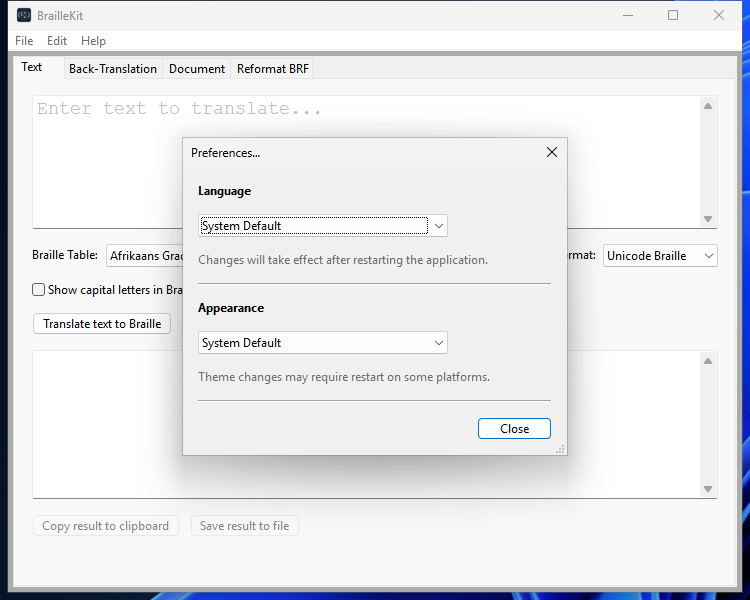
Globale Einstellungen: Design (hell/dunkel/System), Standardtabelle,
Protokollierungsstufe, Barrierefreiheitsoptionen. Dieselben Optionen
sind auch als modaler Dialog über Bearbeiten → Einstellungen
(Strg+,) erreichbar.
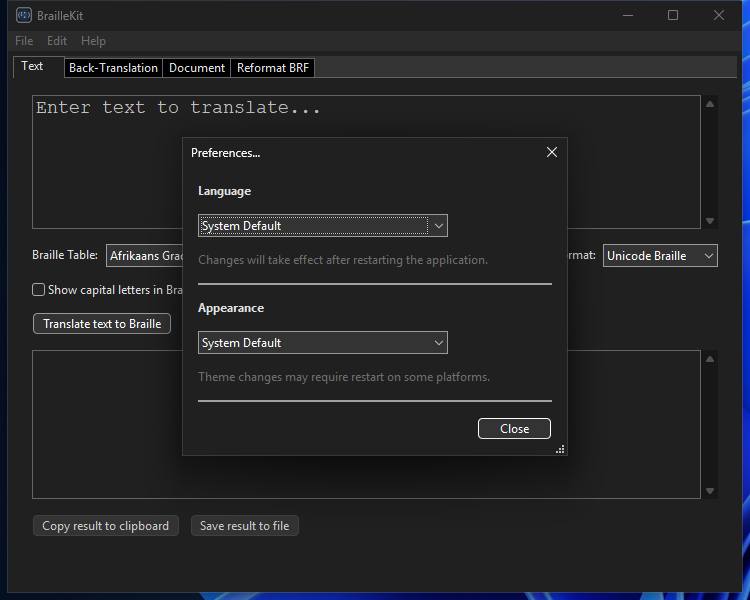
Dunkelmodus
Standardmäßig folgt die Anwendung dem Design Ihres Betriebssystems.
Überschreiben Sie dies über Bearbeiten → Einstellungen (Strg+,)
→ Design → System / Hell / Dunkel.
| Hell | Dunkel |
|---|---|
 |
 |
Jeder Screenshot in diesem Handbuch ist auch mit -dark-Suffix unter
docs/source/_static/ verfügbar (zum Beispiel main-window-dark.png,
tab-text-dark.png) — bitte melden Sie ein Problem, falls ein
Bedienelement in einem der Designs schlechten Kontrast hat.
Nächste Schritte
- Das Kommandozeilen-Werkzeug verwenden — dieselben Arbeitsabläufe im Terminal.
- Ausgabeformate — wofür jedes Format gedacht ist.